

Figure 1 - Click Install to Begin the Expensify Integration in Ruddr
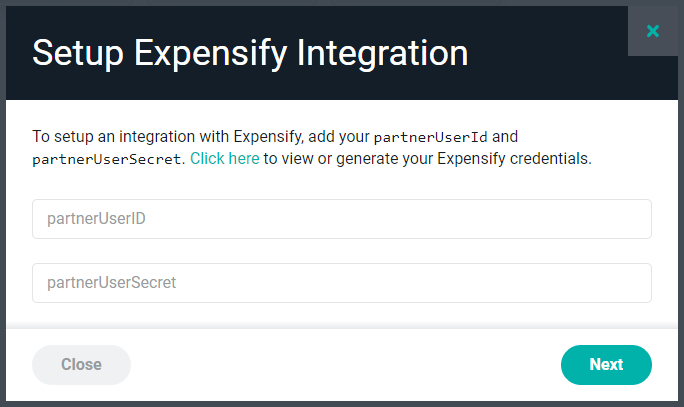
Figure 2 - Begin Setup of Ruddr / Expensify Integration by Entering Expensify Integration Credentials
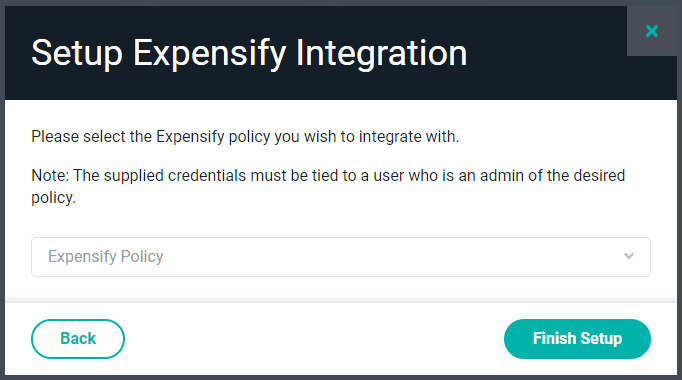
Figure 3 - Second Step in Initial Setup of Ruddr / Expensify Integration
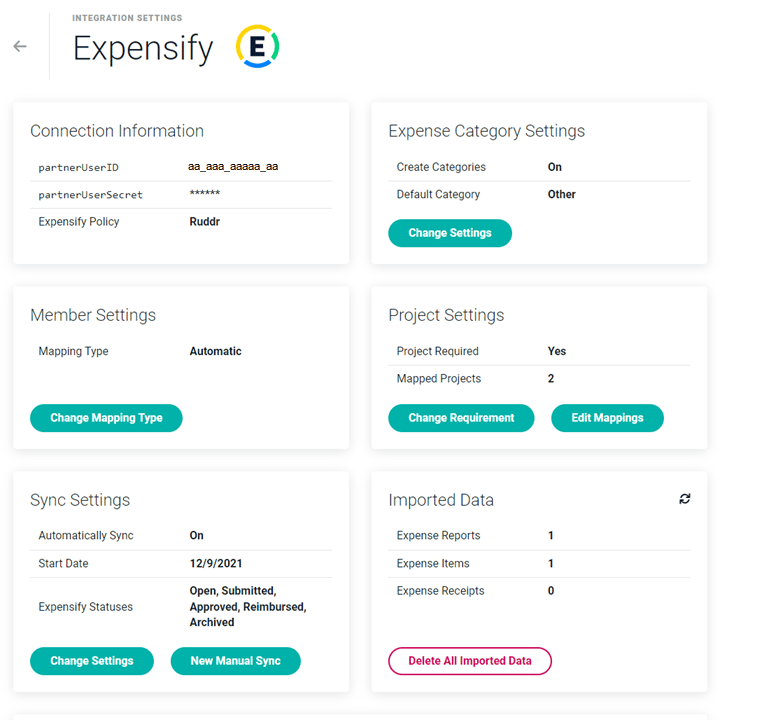
Figure 4 - Access Various Expensify Integration Settings
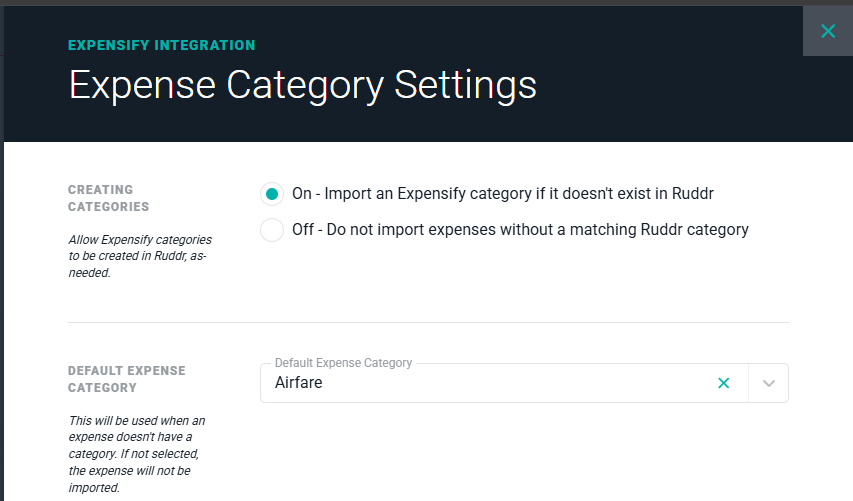
Figure 5 - Manage Expense Category Settings for the Ruddr / Expensify Integration
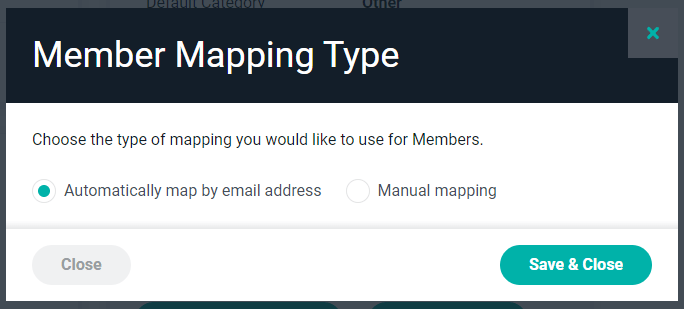
Figure 6 - Specify Automatic or Manual Mapping of Members between Ruddr and Expensify
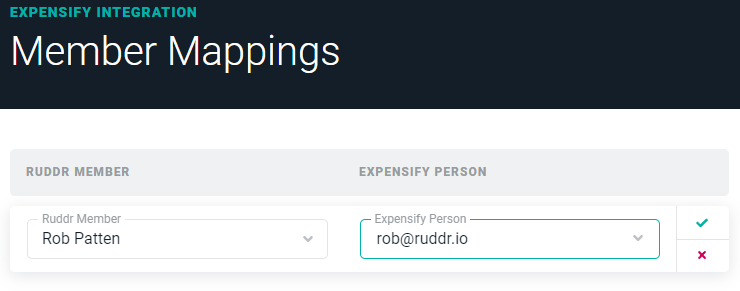
Figure 7 - Manually Map Ruddr Members to Expensify Users
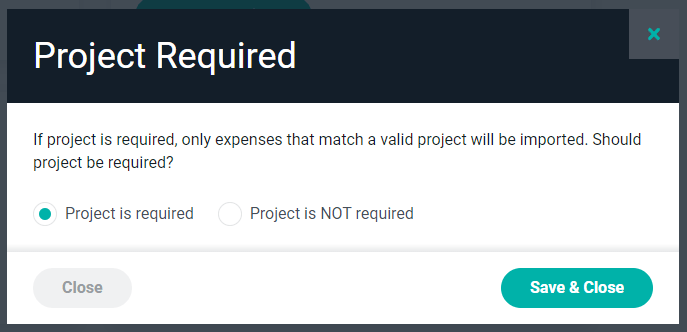
Figure 8 - Specify Whether a Ruddr Project is Required for Importing an Expense from Expensify
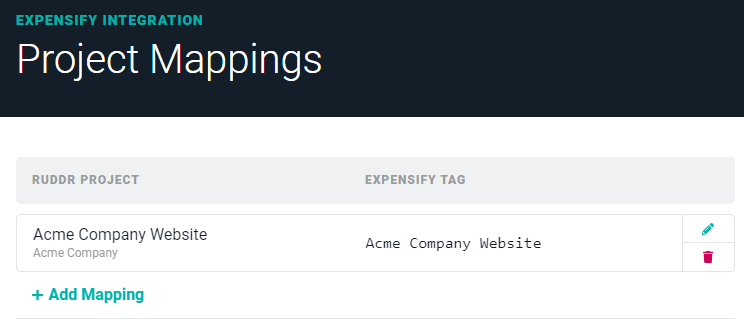
Figure 9 - Manage Project Mappings between Ruddr and Expensify
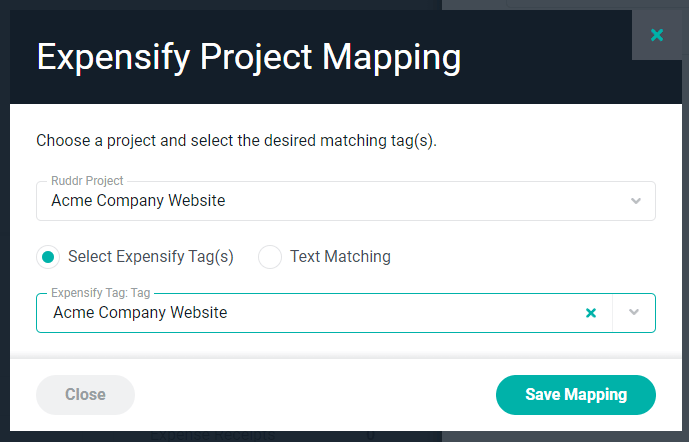
Figure 10 - Map a Ruddr Project to an Expensify Tag
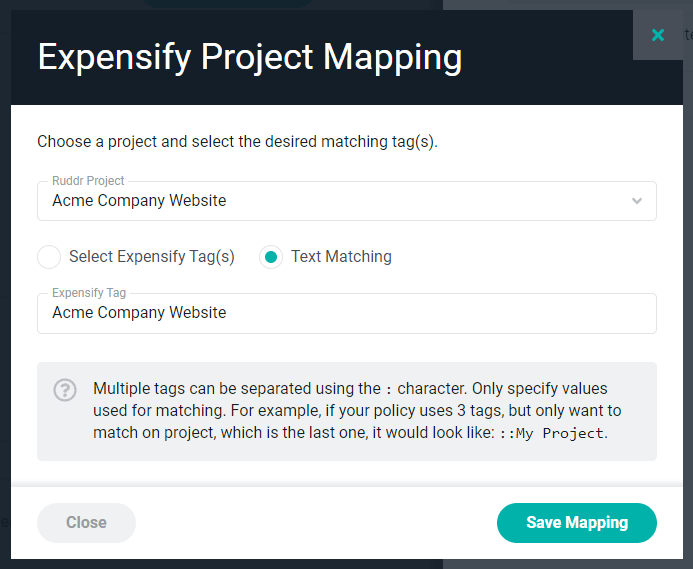
Figure 11 - Map a Ruddr Project to Multiple Expensify Tags
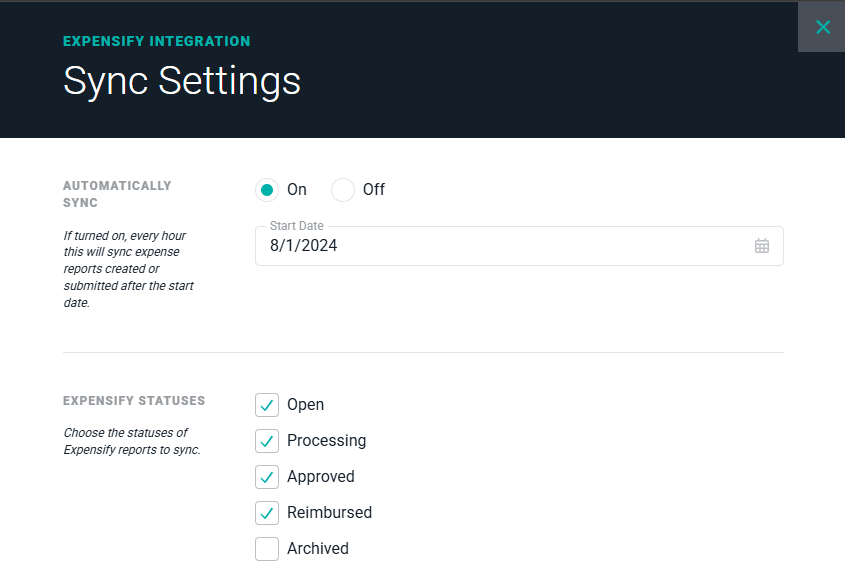
Figure 12 - Manage Ruddr / Expensify Sync Settings